🎯 今日のゴール
VSCode を使って、家計診断Proのコードを GitHub と連携させ、
編集 → コミット → プッシュ が一連の流れでできるようにすること。
これは開発者にとって“最低限必要な基盤”であり、
今後の家計診断Proのコード改善が劇的に効率化されます。
🔧 1. VSCode で GitHub のプロジェクトフォルダを開く
Git 管理しているフォルダ:
FHC-GitHub
└── FHC_makepdf_20251027_2.ini
これを VSCode の
[Open Folder → FHC-GitHub]
で読み込みました。
開いた瞬間、VSCode が警告を表示:
“Untrusted files を開きますか?”
ここは迷わず [Open] を選択。
(Git 管理のフォルダは基本的に安全です)
🔍 2. VSCode が Git を自動検知
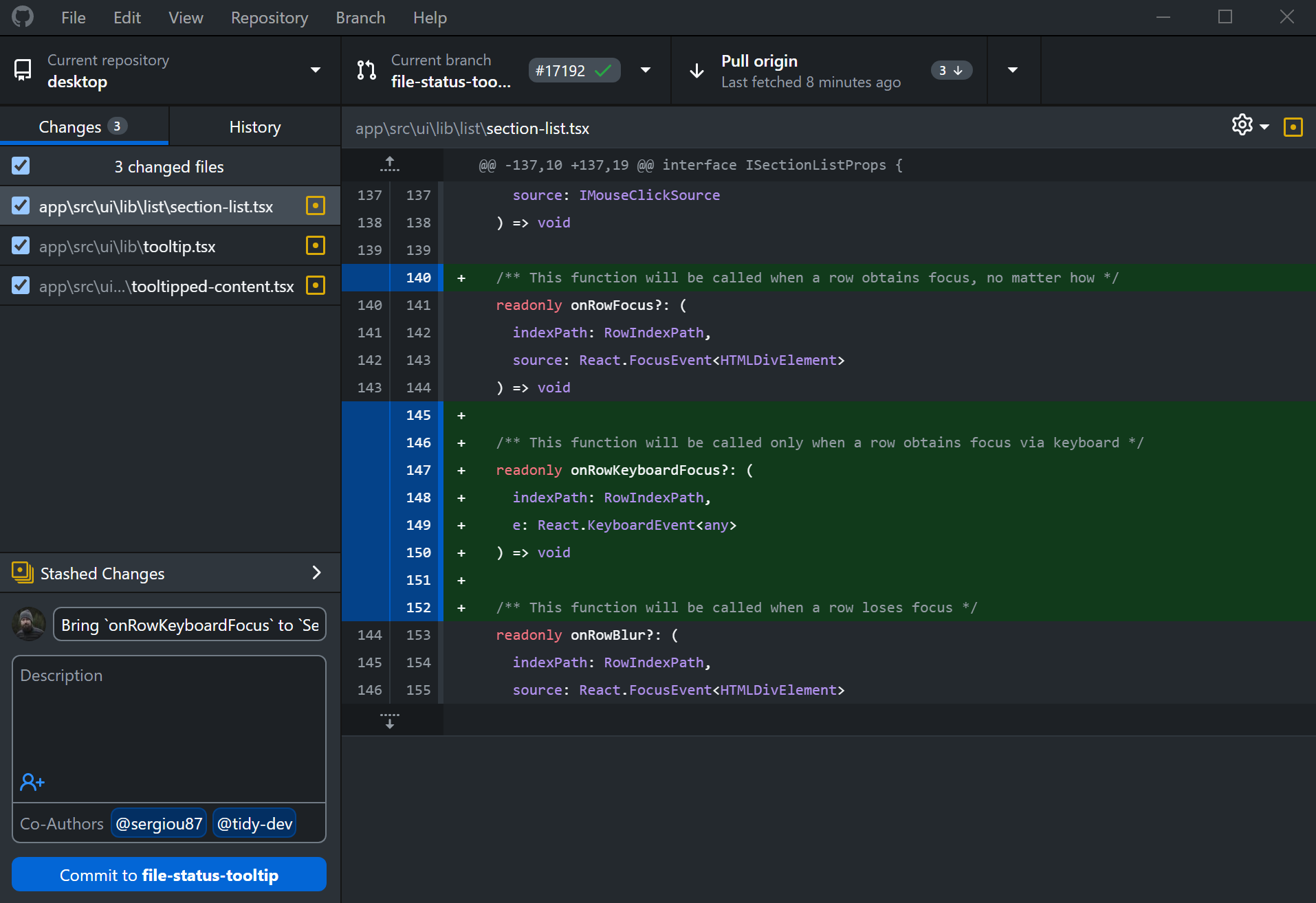
フォルダを開いた途端、VSCode の左側に以下が追加されました:
- SOURCE CONTROL(ソース管理)
FHC_makepdf_20251027_2.iniに青い “M” マーク(変更あり)
これは、
「Gitで管理されているファイルを認識しました」
というサインです。
✏️ 3. コードをほんの少し編集して “M(変更)” を確認
冒頭コメントを1行追加するなど、簡単な編集を入れると…
📌 ファイル名の右側に “M” が出現!
VSCode が変更を検知している証拠です。
これで編集→コミットの準備が整いました。
💾 4. 初めての VSCode コミット(Commit)
ソース管理パネルで:
▼ 上部のメッセージ欄に入力:
GitHub テストコミット
▼ [Commit]をクリック!
すると VSCode が次の確認ダイアログを表示:
“ステージされていない変更を全部コミットしますか?”
👉 ここでは [Yes] を選択。
⚠️ 5. Git の user.name / user.email 未設定エラー
Commit 後に以下の警告が表示されました:
“config に user.name と user.email を設定してください”
これは Git を初めて使う時に出る“お約束のエラー”です。
すぐターミナルで設定しました:
git config --global user.name "Hideki Yamagami"
git config --global user.email "hideki.yamagami.biz@gmail.com"
これで VSCode からのコミットが正式に利用可能になりました。
☁️ 6. GitHub へ Push(アップロード)
コミットできたので、いよいよ push。
VSCode 左下の “main” 横に ↑マーク(push可)が表示されます。
同じく SOURCE CONTROL パネルの “…” → Push でもOK。
コマンドは内部的に:
git push -u origin main
VSCode は自動で GitHub と通信し、アップロードに成功!
👑 これで VSCode → GitHub の編集・反映フローが完成!
🎉 今日できるようになったこと(超重要)
✔ VSCode で GitHub リポジトリを開ける
✔ ファイル編集 → “M” 表示で変更検知
✔ VSCode 上でコミットができる
✔ Git の user.name / email を設定
✔ VSCode から GitHub へ push 成功
✔ 以降、編集→コミット→Push がワンクリックで可能に!
これは開発効率が一気に上がる転換点です。
🚀 この環境構築で何が変わるのか?
今後は…
- 新機能を追加するときはブランチを切れる
- 間違えても GitHub から 過去バージョンに戻せる
- 「どこを変更したか」が視覚的にわかる
- VSCode から commit → push が一瞬でできる
- 外部エンジニアを入れる場合も安全に共同作業できる
- Copilot や GitHub Actions など高度な開発ツールも利用可能に
家計診断Proの開発基盤がプロ仕様へ進化しました。

コメント